Rabu, 21 September 2016

Cara Membuat Blog 5

CARA MEMBUAT BLOG GRATIS Keren


Saat ini banyak sekali cara yang dapat anda gunakan dalam menciptakan kemudahan dan akses yang cepat. Internet mungkin sudah sangat sering anda pakai untuk mendaptkan informasi yang anda inginkan. Namun, bagi anda yang hobi menulis mungkin bisa menggunakan alternative berikut untuk kebutuhan anda. dengan sering mengunjungi internet tentunya anda sering menemukan blog atau website.

Di sini banyak sekali beragam informasi yang akan anda dapatkan dengan mudah, tidak heran jika saat ini banyak yang menggunakan blog atau website sendiri untuk pelengkapn informasi. Anda ingin memiliki blog atau website sendiri dengan cara mudah? Bagaimana Cara Membuat Blog??

Untuk anda yang ingin mencoba sesuatu yang baru, berikut ini beberapa cara buat blog sendiri
 yang mudah dan dapat anda praktekan untuk mendaptkan blog milik anda. apa saja itu:

1. Klik www.blogger.com

Cara Membuat Blog Gratis

daftar blog baru

Maksudnya adalah anda di haruskan untuk login dan masuk ke website khusus blogger seperti di www.blogger.com. Namun, sebaiknya anda harus memiliki email terlebih dulu untuk mempermudah membuat blog. Silahkan baca di link tersebut

2. Buat akun
cara bikin blogspot

Setelah page pada website blogger telah terbuka, klik create an account. Setelah mengklik akan timbul form dengan mengisi nama dan password anda. dalam langkah ini sebaiknya anda harus selalu ingat akan username dan password anda.
cara membuat blog di blogger

Terdapat kata continue dan anda akan melanjutkan dengan tahap ketiga

3. Beri nama blog anda

Untuk mempermudah, sebaiknya anda menggunakan nama pada blog. Untuk mempermudah aga mesin pencari mudah terindex maka sebaiknya and amelkaukan hal yang sama dengan nama dan address pada blog anda. klik continue.
cara bikin blog di blogspot

4. Pilih template blog anda.
Di sini anda dapat  memilih warna dan bentuk dari web anda. selain itu bisa menyesuaikan dengan topic dan seleran anda. jika sudah selesai template anda bisa mengklik panah orange continue.

5. Cara buat blog gratis

cara mudah bikin blog

Dengan tahap yang di lakukan ini, anda bisa mendapatkan blog anda dengan sempurna. Apa lagi dengan adanya blogger menciptakan blog anda meka anda bisa memulia browser. Selain itu, dengan adanya tulisan seperti “your blog has been created”.

Dengan tulisan tersebut, anda bisa klik start posting untuk membuat artikel pertama anda. penggunaan artikel pada blog sangat penting sebagai media untuk mengisi blog anda. selain itu, dengan mengisi judul artikel pada kolom title membuat artikel yang di buat mudah di lacak.

Itulah beberapa langkah mudah yang dapat anda gunakan sebagai Cara Membuat Blog yang dapat anda praktekan. Dengan cara mudah seperti koneksi internet yang lancar dan cepat, membuat anda dengan mudah mendapatkan blog anda sendiri dengan cara mudah, cepat dan menghasilkan uang dengan baik setiap bulannya sesuai dengan peraturan pada blog anda.

Cara Membuat blog 4

Memiliki sebuah blog adalah hal yang menyenangkan karena kita dapat berbagi apapun yang kita suka, dan kalau kita serius dalam merawat blog, kita juga bisa mendapatkan penghasilan yang layak dari blog kita.
Di web tutorial ini, nyekrip telah berbagi tentang cara membuat web dengan html 5 yang juga dapat kita gunakan sebagai langkah belajar dalam membuat dan mendesain halaman web atau blog dan salah satu favorit saya adalah menciptakan blog pada domain sendiri dan hosting melalui WordPress seperti yang sudah diterapkan pada blog nyekrip ini.
Banyak tutorial yang telah membahas tentang self-host blog WordPress dan tidak diragukan lagi itu adalah platform blogging yang lebih baik jika kita bandingkan dengan platform blogging gratis seperti Blogspot.com dan WordPress.com. Banyak pemula yang ingin memulai blogging tidak ingin menghabiskan modal untuk membuat blog dan itu sah-sah saja, bahkan banyak juga ditemukan blog terkenal yang menggunakan platform gratis ini.
Ada banyak platform blogging yang menawarkan untuk membuat Blog  secara gratis. Jika kita mencari blog yang gratis, disarankan untuk memulai blog dari WordPress.com atau Blogger.com.
Blogspot mengijinkan kita untuk membuat blog secara gratis dan tentunya memiliki keterbatasan, tapi seperti yang telah disebutkan di atas, untuk pemula itu merupakan ide yang baik sebagai langkah awal dalam membuat Blog.
Blogger-icon-nyekrip
Ikon Blogger
Tutorial ini ditujukan untuk yang ingin belajar membuat blog. Dalam posting ini kita akan membahas tentang bagaimana cara membuat blog di Blogspot lengkap gambar. Sebelum kita mulai tutorial cara membuat blog di Blogspot lengkap gambar, ada beberapa hal yang harus kita ketahui. Blogspot adalah platform blogging dari Google yang memberikan pelayanan untuk membuat sebuah blog, semua gambar blog kita akan disimpan oleh Picasa yang merupakan bagian dari Google.

Cara Membuat Blog di Blogspot atau Blogger Gratis

Untuk cara membuat blog di Blogspot gratis, silahkan menuju blogger.com dan login menggunakan akun Google. Jika belum memiliki akun Google (akun Gmail), silahkan menuju tutorial ” Cara Membuat Email Baru Lengkap Gambar “. Setelah anda mempunyai akun gmail atau akun google, silahkan kunjungi ” www.blogger.com ” dan kita akan melihat halaman login seperti gambar berikut.
cara_membuat_blog_di_halaman_login_blogger_nyekrip
Halaman Login
Setelah login kita akan menghadapi pilihan untuk menggunakan identitas, kita dapat memilih profil Google plus atau menggunakan profil Blogspot. Lebih di sarankan memilih profil Google plus.
cara_membuat_blog_di_memlilih_identitas_profil_nyekrip
Memilih Profil
Langsung tekan tombol ” Lanjutkan ke Blogger “.
Setelah itu kita akan melihat halaman membuat blog di blogspot seperti gambar berikut. Pada halaman ini kita akan melihat daftar blog yang telah dibuat, karena kita baru akan memulai dalam membuat blog maka kita belum melihat daftar blog tersebut, untuk memulai membuat blog silahkan klik tombol ” Blog Baru “.
cara_membuat_blog_di_blogspot_memulai_membuat_blog_nyekrip
Memulai Blog Baru

Memberi Nama dan Alamat Blog di Blogspot/blogger

Setelah kita klik tombol ” Blog Baru ” kita akan melihat sebuah halaman baru untuk memulai dengan menambahkan nama dan memilih nama domain. Untuk tips trik dalam memilih nama domain silahkan anda kunjungi tutorial ” Tips Cara Memilih Nama Domain Blog atau Website “.
Untuk lebih jelasnya silahkan perhatikan gambar membuat blog di blogspot berikut:
cara_membuat_blog_di_blogspot_memilih_nama_blog
Halaman Membuat Blog
Keterangan nomor pada gambar
  • Nomor 1 adalah tempat kita untuk memberi judul atau nama blog
  • Nomor 2 adalah tempat kita untuk memberi alamat blog kita
  • Nomor 3 adalah tempat kita untuk memilih template blog kita, kita bisa merubah-nya nanti pada halaman template, jadi untuk sementara pilih saja yang standar
  • Nomor 4 merupakan keterangan alamat blog yang kita ketik tersedia atau tidak, pastikan alamat blog tersedia.
  • Nomor 5 adalah tombol untuk mengakhiri , tekan tombol ini jika anda sudah merasa puas dengan nama dan alamat yang anda pilih.
cara_membuat_blog_di_blogspot_memulai_posting_nyekrip
Memulai Post

Mengenal Dashboard di Blogspot/blogger

Sekarang blog kita sudah dibuat tetapi belum selesai sepenuhnya. Ada beberapa pengaturan yang perlu kita lakukan pada blog yang baru dibuat, agar membuat blog di Blogspot kita semakin SEO, seperti merubah template dan menambah halaman. Sekarang kita berada di dashboard Blogspot di mana kita akan melihat backend blog dan bisa pergi ke pengaturan dan membuat perubahan untuk meningkatkan visibilitas blog. Berikut adalah screenshot dashboard beserta penjelasan:
cara_membuat_blog_di_blogspot_dashboard_lengkap_blogspot_nyekrip
dashboard blogspot
Keterangan nomor pada gambar
  • Nomor 1 merupakan tombol yang bisa kita gunakan jika ingin membuat blog baru
  • Nomor 2 merupakan tombol yang bisa kita gunakan jika ingin membuat post baru
  • Nomor 3 merupakan tombol yang bisa kita gunakan jika ingin melihat blog secara live
  • Nomor 4 merupakan daftar shortcut menuju pengaturan, post, dan lain-lain
  • Nomor 5 merupakan area artikel dari blog yang kita ikuti atau follow
  • Nomor 6 merupakan area identitas atau profil kita di google, dalam area ini kita bisa login dan logut.
Setelah kita mengenal fungsi dari dashboard blogspot/blogger, silahkan anda klik menu “ Ikhtisar ” untuk melihat daftar menu dalam memulai membuat post, halaman, sampai mengatur adsense pada blog kita.
Untuk melihat tampilan blog yang sudah dibuat, silahkan klik tombol no 3 pada nomor diatas, maka tampilan blog akan terlihat seperti gambar dibawah ini. Perhatikan bahwa template sudah sesuai dengan template yang telah dipilih sebelumnya.
Tampilan_Blog_Cara_Membuat_Blog_di_Blogspot_Lengkap_Gambar_-_Nyekrip
Tampilan Blog Nyekrip
jika anda ingin membuat blog gratis di wordpress silahkan kunjungi tutorial ” Cara Membuat Blog di WordPress Gratis Lengkap “.

Cara Mengatasi Halaman yang Anda Minta Tidak Valid

Halaman Yang Anda Minta Tidak Valid - Nyekrip
Halaman Yang Anda Minta Tidak Valid
Bagi kawan yang mengalami error seperti pesan diatas, kemungkinan blogger telah menganggap anda sebagai spammer, cobalah lakukan langkah berikut ini:
  • Jika anda menggunakan modem, coba putus dan sambung-kan lagi konekssi internet-nya (tujuan agar ip berubah)
  • Clear atau bersihkan cache, cookie dan history browser anda
Setelah itu coba buat blog lagi, semoga berhasil 🙂 .
Sekian tutorial cara membuat blog di blogspot lengkap gambar, segera praktek-kan karena membuat blog di blogspot itu mudah dan tutorial diatas sudah dibuat dengan sederhana namun padat. Jika ada pertanyaan, silahkan ajukan dalam komentar dibawah. Pada kesempatan berikutnya akan dibahas tentang bagaimana cara membuat post sampai merubah template agar lebih SEO.

Cara Membuat Blog 3

Bagi saya, blog merupakan gubuk kecil saya di dunia maya.
Dengan adanya blog, saya bisa berbagi pengalaman atau hal-hal yang bermanfaat bagi pembaca. Meskipun pembaca blog saya sedikit tetapi ndak papalah, yang penting ada yang membaca walaupun satu orang, hehehe.
Selain digunakan untuk berbagi pengalaman, banyak yang memanfaatkan blog untuk ladang penghasilan tambahan, sarana berjualan online, dan lain sebagainya.
Jika anda membaca artikel berikut ini, mungkin anda merupakan salah satu orang yang sedang mencari tutorial cara membuat blog dengan mudah dan gak pakek ribet.
Melalui artikel berikut, saya akan berbagi panduan lengkap cara membuat blog yang cocok sekali bagi pemula.
Tenang saja, meskipun tulisan saya ini seperti cakar ayam, saya akan berusaha menyajikannya sebaik dan sedetail mungkin.
Terdapat puluhan platform untuk membuat blog. Maka dari itu, terlebih dahulu anda harus memutuskan platform mana yang ingin anda gunakan, entah itu wordpress, blogger, tumblr, jimdo, webs, squidoo, atau lain sebagainya.
Kalau menurut saya, platform yang paling populer, mudah, dan cocok sekali bagi pemula adalah blogger.
Lalu bagaimana langkah-langkah cara membuat blog di blogger? Yuuk simak langkah-langkahnya sebagai berikut :

LANGKAH-LANGKAH CARA MEMBUAT BLOG

1. Pertama-tama, buka situs blogger.com
2. Login menggunakan akun gmail anda. Jika tidak mempunyai akun gmail, anda bisa membaca panduan cara membuat email di gmail yang pernah saya bagikan sebelumnya.
login gmail
3. Sebelum beralih ke halaman blogger. Terlebih dahulu anda harus memilih profil mana yang anda gunakan. Silakan pilih Buat profil Google+.
buat profil G+
4. Form profil akan terisi secara otomotis. Anda juga bisa mengeditnya. Jika sudah selesai mengedit, silakan pilih Upgrade.
pilih upgrade
5. Pada langkah berikut ini, langsung pilih Continue.
pilih continue
6. Pilih Continue pada langkah ini juga. Continue-continue melulu nih, hehehe ðŸ˜€
pilih continue lagi
7. Setelah itu, pilih Continue anyway.
pilih continue anyway
8. Okey, profil blogger anda sudah jadi. Profil blogger yang anda gunakan adalah profil Google+. Kemudian silakan pilih Finish.
pilih finish
9. Baiklah, selanjutnya pilih Continue to Blogger untuk beralih ke halaman blogger.
pilih continue to blogger
10. Untuk membuat gubuk baru, eh maksudnya blog baru, silakan pilih New Blog.
pilih new blog
11. Anda akan melihat tampilan seperti berikut ini. Silakan isi sesuai putunjuk nomor dibawah ini :
tampilan membuat blog
  • Nomor 1 : Isi dengan judul blog baru anda, misal Nesaba Media.
  • Nomor 2 : Isi dengan alamat url pada blog anda, misal nesaba-media.blogspot.com
  • Nomor 3 : Jika alamat url blog baru anda tersedia, maka akan muncul status centang yang tampak seperti pada gambar.
  • Nomor 4 : Pilih template yang anda sukai untuk blog baru anda.
12. Setelah itu, pilih Create blog!
13. Selamat blog baru anda selesai dibuat. Tapi jangan keburu kabur dulu, yuuuk sekalian belajar juga mengenai menu-menu yang terdapat pada blogger, bagaimana sih cara menulis konten di blogger dan lain sebagainya.

MENGENAL LEBIH JAUH MENU-MENU PADA BLOGGER

Terdapat beberapa menu dan tombol pada blogger yang perlu anda ketahui. Diantaranya sebagai berikut :
menu-menu blogger
  • Nomor 1 : Untuk membuat blog baru.
  • Nomor 2 : Untuk menulis konten, silakan gunakan tombol berbentuk pensil ini.
  • Nomor 3 : Untuk melihat blog anda.
  • Nomor 4 : Untuk menambahkan blog mana saja yang ingin anda ikuti. Anda akan disuguhkan artikel-artikel blog yang anda ikuti tersebut.
  • Nomor 5 : Berikut ini beberapa menu yang terdapat pada blogger, diantaranya :
    • Overview menampilkan jumlah komentar yang menunggu moderasi, jumlah komentar yang telah diterbitkan, jumlah penayangan hari ini, jumlah pos dan pengikut blog anda.
    • Posts menampilkan semua pos yang terdapat pada blog anda, pos yang sudah diterbitkan dan yang masih berbentuk draft. Dalam menu ini, anda juga bisa menghapus beberapa pos sekaligus dengan cepat.
    • Pages menampilkan jumlah laman yang terdapat pada blog anda, laman yang masih berbentuk draft, dan laman yang sudah diterbitkan.
    • Comments menampilkan komentar yang telah diterbitkan, komentar yang masih menunggu moderasi, dan komentar yang tergolong spam.
    • Google+ menampilkan pengaturan untuk profil Google+ anda yang terkait dengan blog.
    • Stats menampilkan informasi statiska pada blog anda, seperti jumlah penayangan hari ini, kemarin, dan bulan lalu. Selain itu, pada menu ini juga menampilkan informasi mengenai bagaimana pengunjung menemukan blog anda dan lain sebagainya.
    • Earnings menampilkan menu penghasilan akun Adsense anda (jika punya).
    • Campaigns menampilkan menu Adwords. Anda bisa mempromosikan blog anda dengan Adwords ini, tetapi ini tidak gratis loh.
    • Layout menampilkan tata letak blog anda. Disini, anda bisa menambah atau menghapus widget pada blog anda.
    • Template menampilkan pengaturan pada template blog anda. Untuk mengedit, mengganti template blog anda, dan lain sebagainya bisa anda lakukan disini.
    • Settings menampilkan pengaturan lanjutan pada blog anda, seperti pengaturan dasar, pos dan komentar dan lain sebagainya bisa anda lakukan disini.

BAGAIMANA CARA MENULIS/ POSTING KONTEN DI BLOGGER?

Untuk menulis konten atau yang sering di sebut dengan posting sangatlah mudah, malahan mudah banget. Simak langkah-langkahnya sebagai berikut :
1. Klik tombol berbentuk pensil.
2. Sebelum memulai untuk menulis konten, terdapat beberapa menu, tombol, atau navigasi yang perlu anda pahami sebagai berikut :
menulis post
  • Nomor 1 : Terdapat 2 mode penulisan konten yang terdapat pada blogger, diantaranya mode compose dan mode HTML. Secara default, mode penulisan konten menggunakan mode compose.
  • Nomor 2 : Judul konten anda.
  • Nomor 3 : Menu formatting toolbar yang digunakan untuk pengolahan teks pada konten anda.
  • Nomor 4 : Beberapa menu pengaturan pada konten anda. Seperti memberikan label/ kategori, tautan permanen pada konten anda dan lain sebagainya.
  • Nomor 5 : Deretan tombol yang berguna untuk mempublikasikan, menyimpan, atau mempratinjau konten anda.
  • Nomor 6 : Isi konten anda.
3. Jika konten anda sudah siap dipublikasikan, silakan klik tombol Publish.

TEMPLATENYA KURANG NGGREGET MAS? BISA DIGANTI NDAK?

Memang sih template default blogger kurang gimana gitu, bukan jelek loh, hahaha. Untuk mengganti template blog anda agar lebih menarik, silakan simak langkah-langkahnya sebagai berikut :
1. Silakan download dulu template yang ingin digunakan pada blog anda. Anda bisa mencarinya di Btemplate, disana ada ribuan template yang bisa anda gunakan.
2. Setelah itu, masuk ke menu dashboard blog anda dan pilih Template.
3. Pilih Backup / Restore.
pilih backup atau restore
4. Klik tombol Browse untuk mengupload template yang anda inginkan.
pilih browser
5. Terakhir, klik tombol Upload. Perlu diingat yah kalau templatenya menggunakan format.xml
pilih upload

Cara Membuat Blog 2

Blogging adalah kegiatan yang semakin banyak digemari oleh masyarakat Indonesia saat ini. Semakin banyak blogger baru yang bermunculan dengan topik dan gaya tulisan yang berbeda-beda. Untuk membuat blog, sebenarnya ada banyak sekali platform yang bisa kita gunakan, seperti: WordPress, Tumblr, Blogger, Weebly, Webs, Jigsy, dan masih banyak lagi. Namun, saya perhatikan kebanyakan blogger Indonesia menggunakan WordPress dan Blogger (blogspot). Karena itu saya akan membahas sedikit tentang cara buat blog di kedua platform ini.
Oh ya, Saya membuat artikel ini khusus untuk teman-teman yang belum mengerti cara membuat blog, baik itu di WordPress ataupun di Blogger. Jadi, kalau Anda sudah mengerti caranya, menurut saya tidak perlu membaca artikel ini lagi. Nah, untuk teman-teman yang belum mengerti cara buat blog di WP atau Blogger silahkan lanjutkan membaca, dan jangan lupa siapkan camilan dan minuman karena artikel ini agak panjang hehehe.


Sebelumnya, saya beri tahu dulu bahwa kedua layanan ini – WordPress dan Blogger – memberikan layanan gratis untuk membuat blog. Namun, walaupun keduanya memberikan layanan gratis untuk blogging, kedua platform ini memiliki perbedaan satu sama lain. Nah, pelajari apa saja kelebihan dan kekurangan kedua platform ini agar mengetahui platform mana yang paling cocok dengan Anda.

I. Cara Membuat Blog Gratis di WordPress (WP)

Script WordPress bisa digunakan untuk domain dengann hosting sendiri ataupun digunakan secara gratisan. Namun, artikel ini akan membahas cara membuat blog gratis di WordPress.com, dimana kita bisa menikmati semua layanan dengan gratis, baik itu subdomain dan juga hosting-nya. Berikut ini langkah-langkahnya:
1. Langkah pertama adalah membuka situs WordPress, klik atau buka URL ini di browser Anda id.wordpress.com
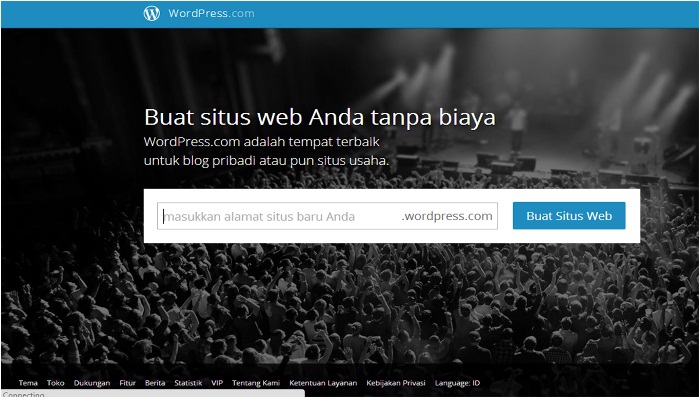
2. Setelah halaman WordPress terbuka, silahkan masukkan alamat web yang Anda inginkan, misalnya BlogTersayang.wordpress.com. Lalu klik tombol “Buat Situs Web”. Lihat gambar di bawah ini:
cara-membuat-blog-di-wordpress
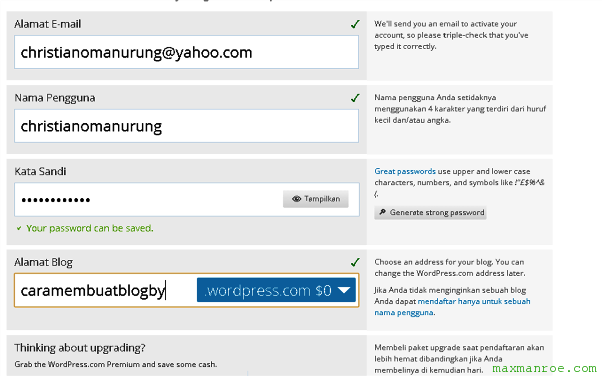
3. Akan muncul halaman baru. Pada halaman ini, Anda akan diminta mengisi kolom-kolom, seperti alamat email Anda, nama pengguna (untuk login), password, dan alamat blog.
  • Alamat email: isi dengan alamat email Anda
  • Nama pengguna: Gunakan nama Anda atau variasi nama Anda (misalnya: nana89), ini untuk user name ketika login ke dashboar WP
  • Password: isi dengan password yang kuat dan mudah diingat
  • Pastikan alamat blog: cek ulang alamat untuk blog Anda, misalnya “BlogTersayang.wordpress.com”
  • Jangan lupa klik link yang bertuliskan “akan menggunakan alamat yang gratis”
  • Setelah semua kolom telah diisi, klik tombol “Buat Blog” yang ada di bagian bawah.
wordpress2
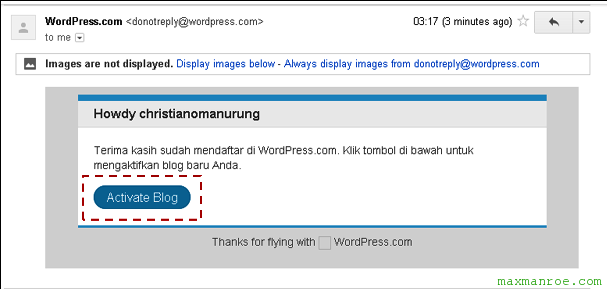
4. Pihak WordPress akan mengirimkan link untuk verifikasi ke email Anda. Buka email Anda, temukan email dari wordpress.com dan klik link di dalam email tersebut. Lihat gambar


wordpress3
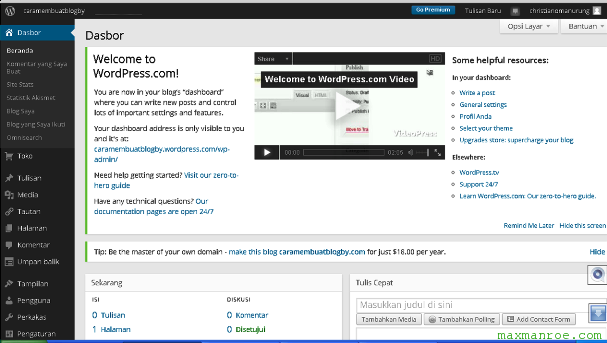
5. Setelah melakukan verifikasi dengan cara yang dijelaskan pada langkah 4 di atas (klik link verifikasi), nanti akan terbuka tab baru di browser dan Anda akan melihat halaman dashboard WordPress milik Anda. Lihat Gambar
wordpress4

Pengaturan, Desain dan Posting di Blog WordPress

Sampai langkah 5 di atas sebenarnya Anda sudah punya blog WordPress. Anda bisa melihat tampilan blog dengan mengetikkan nama blog Anda di browser. Namun, mungkin Anda merasa tidak cocok dengan tampilan default dari WordPress. Anda bisa mulai melakukan beberapa settingan pada blog WP anda, misalnya membuat judul blog, membuat tag line atau deskripsi singkat, mengganti themes, memasang widget dan lain-lain.
1. Pengaturan Blog WP
Untuk membuat pengaturan di blog WordPress, Anda bisa melakukannya di dalam dashboard WP Anda dengan membuka tombol link “Pengaturan“. Pada bagian pengaturan terdapat sub-sub kategori pengaturan yang akan Anda edit. Menurut saya, yang paling penting pada bagian ini adalah pengaturan; umum, menulis, membaca, diskusi,  Berikut ini penjelasan singkatnya:
  • Umum: Pada bagian ini Anda bisa mengganti judul blog dengan judul yang sesuai dengan keinginan, dan juga menambahkan tagline untuk blog Anda. Selain itu, Anda juga bisa melakukan beberapa pengaturan lainnya di halaman ini, misalnya menambahkan ikon untuk blo, mengganti format tanggal dan waktu. Jangan lupa untuk menyimpan perubahaan yang Anda lakukan.
  • Menulis: Pada bagian ini Anda bisa membuat pengaturan tulisan, memilih kategori tulisan standar.
  • Membaca: Di sini Anda bisa mengatur tulisan yang ditampilkan pada halaman utama blog Anda. Anda bisa membuat halaman statis ataupun dinamis, tapi saran saya karena ini adalah blog maka akan lebih baik bila Anda menampikan halaman dinamis. Pada halaman ini Anda juga bisa menentukan jumlah artikel yang tampil di halaman utama, dan lain-lain. Bila Anda tidak menginginkan hal khusus, biarkan saja settingan di halaman ini secara default.
  • Diskusi – Di sini Anda bisa mengatur bagaimana orang lain bisa berkomentar di blog Anda. Jika Anda tidak menginginkan hal yang khusus, sebaiknya biarkan saja settingan default pada halaman ini.
2. Desain Blog WP
Anda juga bisa mengganti Themes dan menambahkan widget untuk Blog WordPress Anda. Mengatur themes dan widget dapat membuat blog WP terlihat lebih baik dan sesuai dengan keinginan pelmilik blog. Buka tombol link “Tampilan” yang ada di dashboard blog wordpress Anda. Menurut saya bagian yang paling penting di sini adalah Tema, Widget, Menu. Berikut penjelasan singkatnya:
  • Tema: Pada bagian ini Anda bisa memilih theme/ tema yang sesuai dengan keinginan Anda. Di WordPress.com ada banyak sekali tema gratisan dengan tampilan yang bagus. Perhatikan, jangan sampai memilih theme premium, pilih saja tema gratisan.
  • Widget: Di sini Anda bisa menambahkan beberapa widet yang Anda inginkan yang akan terlihat di bagian side bar blog WordPress Anda. Perhatikan, jangan terlalu banyak memasukkan widget akan mempengaruhi kecepatan loading blog Anda.
  • Menu: Anda bisa menambahkan beberapa link untuk menu melalui halaman ini. Misalnya Anda ingin membuat halaman about, halaman kontak, privacy policy, dan lain-lain, Anda bisa membuatnya di halaman ini.
3. Posting Konten di WordPress
Langkah selanjutnya adalah membuat postingan artikel. Untuk memposting artikel atau konten lainnya, bisa melalui tombol link “Tulisan”. Perhatikan link yang ada di dashboard Anda:
  • Semua Tulisan: ini adalah link untuk melihat semua postingan artikel yang ada di blog Anda.
  • Tambah Baru: ini adalah link untuk membuat postingan/ konten baru di dalam blog Anda.
  • Kategori: ini adalah link untuk melihat atau menambahkan kategori baru di blog wordpress Anda.
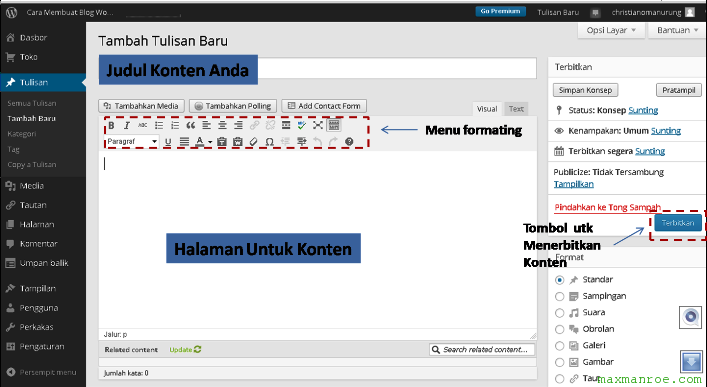
Untuk membuat postingan di WordPress.com menurut saya sangat mudah, bahkan jauh lebih mudah dibandingkan dengan platform lain. Yang perlu Anda perhatikan pada halaman membuat konten adalah sebagai berikut:
  • Judul konten: Buat judul yang sesuai dengan konten.
  • Halaman konten: Anda bisa menambahkan konten berbentuk text (artikel), gambar, dan video di halaman ini.
  • Menu formating: Perhatikan menu formating yang ada di halaman kerja WordPress. Anda bisa menambahkan link, mengatur text, mengganti warna text, menambah gambar dan video, dan lain-lain.
  • Kategori dan Tag: Jangan lupa untuk membuat kategori dan tag untuk setiap konten Anda. Ini akan memudahkan Anda dan pembaca blog Anda untuk melihat konten dengan kategori atau tag tertentu.
  • Jika Anda sudah yakin dengan konten Anda, silahkan klik tombol “Terbitkan” yang ada di sebelah kanan halaman kerja WordPress.
Lihat Gambar
wordpress7
Nah, setelah membaca penjelasan di atas, tentunya Anda sudah bisa membuat blog WordPress sendiri ya. Langkah yang dijelaskan di atas memang cukup sederhana, dan bila Anda ingin membuat tampilan blog lebih baik lagi, Anda bisa berkreasi lebih jauh. Namun, perlu Anda ketahui bahwa WordPress.com memberikan batasan pada penggunanya dalam mengedit kode-kode html di dalam blog WordPress.
Catatan Penting:
  • Untuk masuk ke dashboard blog WordPress Anda, tuliskan alamat blog Anda di browser dengan menambahkan /wp-admin. Contoh caramembuatblogby.wordpress.com/wp-admin, lalu masukkan email/username dan password Anda. eMail/Username dan password ini telah Anda buat dari awal ketika membuat blog di WordPress.com.
  • Simpan username dan password Anda dengan baik, sehingga mudah digunakan ketika Anda ingin login ke blog Anda.

II. Cara Membuat Blog Gratis di Blogger (Blogspot)

Blogger.com adalah situs Web 2.0 milik Google. Anda bisa membuat blog dengan gratis di blogger, baik itu menggunakan subdomain dan hosting gratis ataupun menggunakan domain sendiri dengan hosting gratis di blogger. Nah, artikel ini akan membahas cara membuat blog di Blogspot dengan subdomain dan hosting gratis dari Blogger.com.
Sebelum membuat blog di blogger, saya menyarankan Anda untuk memiliki akun email di Google mail (gratis). Ini akan memudahkan proses pembuatan blog Anda. Kalau Anda belum mengerti cara membuat email, bisa membaca postingan saya sebelumnya tentang cara membuat email. Kalau Anda sudah punya akun email di Gmail, langsung saja mengikuti proses membuat blog di blogspot, berikut ini adalah langkah-langkahnya:
1. Langkah pertama adalah membuka situs Blogger.com, klik link berikut untuk membuka Blooger berbahasa Indonesia di browser Anda Blogger.com
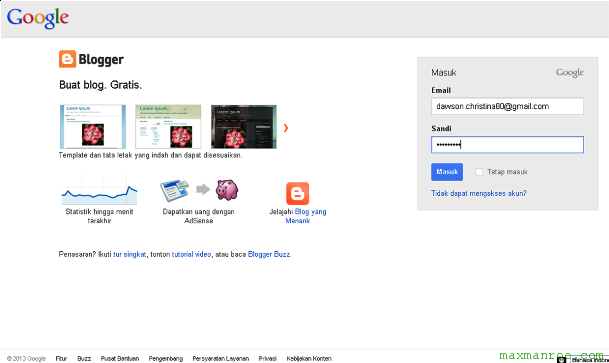
2. Anda akan melihat halaman untuk masuk ke akun Google. Masukkan akun emai Gmail dan password ke kolom yang sudah disediakan, lalu klik tombol “Masuk”. Lihat gambar
blogger1
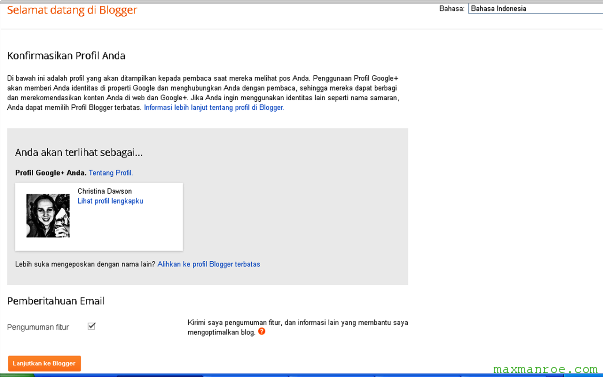
3. Setelah itu, Anda akan masuk ke halaman selanjutnya, di mana Anda akan melihat akun Google Anda termasuk foto profile di eMail atau Google plus (bila sudah mendaftar), lalu klik tombol “Lanjutkan ke Blogger”. Nanti akan diarahkan ke halaman pembuatan blog. Lihat gambar
blogger2
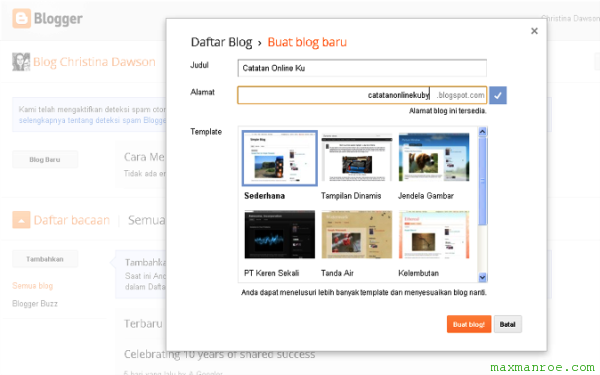
4. Lalu klik tombol “Blog Baru” yang ada pada halaman tersebut, akan muncul pop up pembuatan blog Anda. Isi kolom yang sudah di sediakan dan pilih themes default yang ingin digunakan untuk blog. Isi kolom tersebut dengan data blog yang Anda inginkan:
  • Judul: Isi dengan judul blog Anda, misalnya “Catatan Online Ku”
  • Alamat: Alamat blog Anda di blogspot, misalnya “CaraMembuatBlogby.blogspot.com”
  • Pilih Template: Templete default dari blogger ada 7 buah, pilih salah satunya.
  • Lalu klik tombol “Buat blog!”
Lihat gambar
blogger4

Pengaturan, Desain, dan Posting di Blogger.com

Sampai langkah 4, sebenarnya Anda sudah selesai membuat blog di Blogger, tapi Anda masih belum melakukan pengaturan lebih lanjut, dan belum ada konten sama sekali. Anda bisa langsung membuat postingan baru atau melakukan settingan lebih lanjut untuk blogspot Anda.
1. Pengaturan dan Desain Blog di Blogger
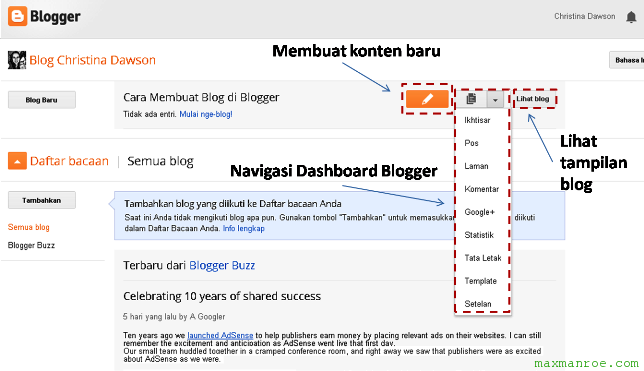
Pengaturan di blog di blogger tidak seperti di WordPress. Pada halaman dashboard Blogger Anda bisa melakukan pengaturan lebih lanjut dengan meng-klik “Opsi Lainnya” yang berbentuk tanda panah ke bawah. Nanti akan muncul drop down, link menuju halaman-halaman lain yang ada di Blogger. Lihat gambar
bloggerr5
Sedikit penjelasan tentang menu atau navigasi dashboard Blogger:
  • Ikhtisar: Data statistik tentang blog Anda, diantaranya jumlah pengunjung, jumlah postingan, dan jumlah artikel.
  • Pos: Daftar artikel yang sudah ditulis, sudah diterbitkan, dan artikel yang masih dalam bentuk draft.
  • Laman: Halaman statis seperti page pada WordPress. Biasanya digunakan untuk halaman About, TOS, dan lain-lain.
  • Komentar: Pada halaman ini, Anda bisa melihat komentar yang masuk. Anda juga bisa mengedit atau bahkan menghapus komentar yang tidak diinginkan.
  • Google+: Ini adalah akun sosial media dari Google yang bisa digunakan untuk blog Anda.
  • Statistik: Data lebih detail tentang trafik pengunjung blog Anda.
  • Tata Letak: Pada halaman ini Anda bisa mengatur layout blog Anda, menambahkan atau mengatur posisi widget.
  • Template:  Pada halaman ini Anda bisa mengganti template yang sesuai dengan keinginan.
  • Setelan: Halaman ini digunakan untuk mengatur setelan blog, pengaturan berapa artikel yang akan ditampilkan di halaman utama (homepage), pengaturan bahasa, komentar dimoderasi apa tidak, dan lain-lain.
2. Posting Konten di Blogger
Untuk membuat postingan konten pada Blogger sebenarnya caranya sangat mudah, berikut ini langkah-langkahnya:
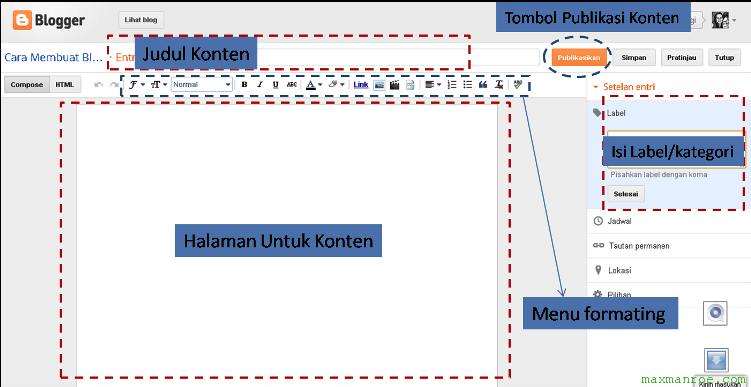
  • Buat judul konten: buat judul singkat saja karena blogger membatasi jumlah karakter untuk judul postingan.
  • Masukkan artikel atau konten lain pada halaman konten yang sudah disediakan oleh blogger. Anda bisa memasukkan konten berbentuk text, gambar, dan juga video.
  • Anda bisa memasukkan link, mengganti format text, dan lain-lain, dengan bantuan menu formating yang ada di bawah judul konten.
  • Isi label/ kategori yang sesuai dengan konten yang Anda buat, lalu klik tombol “Selesai” dibagian bawah kolom label.
  • Anda juga bisa menjadwalkan waktu posting konten tersebut sesuai dengan keinginan, membuat tautan permanen, menambahkan lokasi, bahkan menambahkan pilihan lainnya sesuai dengan kebutuhan.
  • Jika Anda sudah yakin akan membuat konten Anda online, silahkan klik tombol “Publikasikan”. Konten Anda sudah online dan bisa dibaca orang lain.
Gambar
bloger6
Catatan Penting:
  • Untuk login ke dashboarb Blogger, Anda cukup menggunakan alamat email Gmail yang digunakan untuk mendaftar di Blogger.com
  • Simpan alamat email Gmail dan password Anda dengan baik, agar mudah digunakan ketika ingin login ke Blogger.
Demikianlah penjelasan singkat cara membuat blog Gratis di WordPress dan Blogger. Mudah-mudahan artikel ini bisa membantu teman-teman yang belum mengerti cara membuat blog gratisan. Jika ada hal yang kurang jelas dan ingin ditanyakan mengenai artikel di atas, silahkan kirim pertanyaan di bagian komentar. Terimakasih sudah membaca artikel saya :)